Vikariehantering för bokningskalendern (zoom)
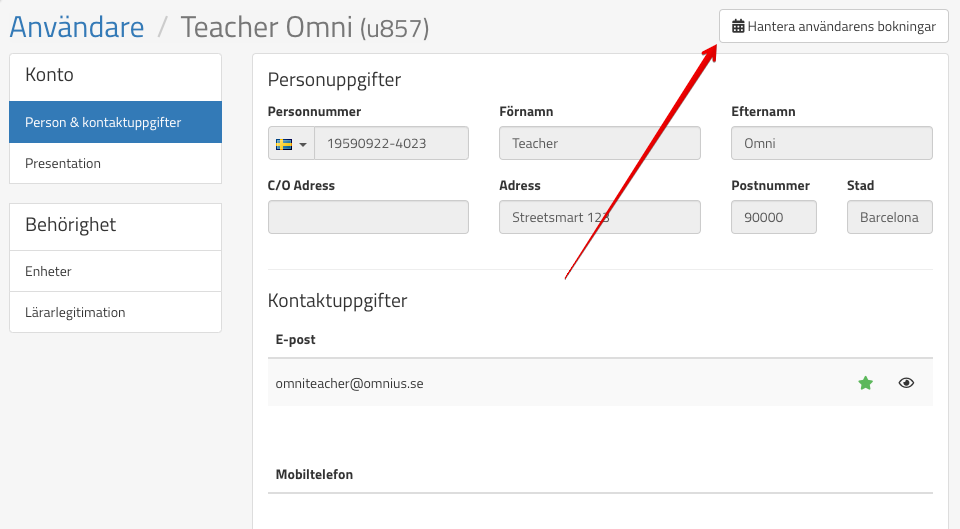
För att hantera en annan användares kalender(zoom) krävs rollen chef. Sök rätt på den användare ni önskar hantera bokningarna på och klicka på Hantera användarens bokningar:
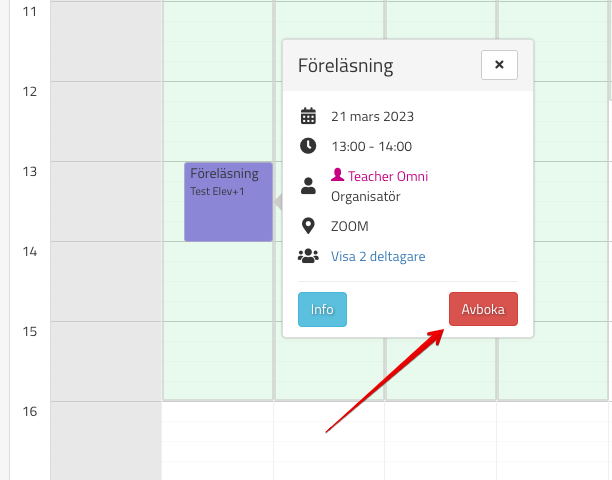
Välj önskat möte och tryck på Avboka:
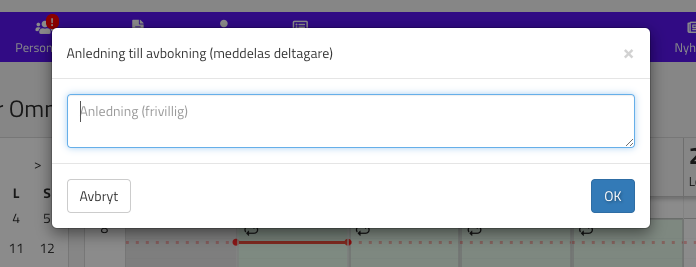
Skriv in en anledning som ni önskar ska visas för deltagarna i mötet:
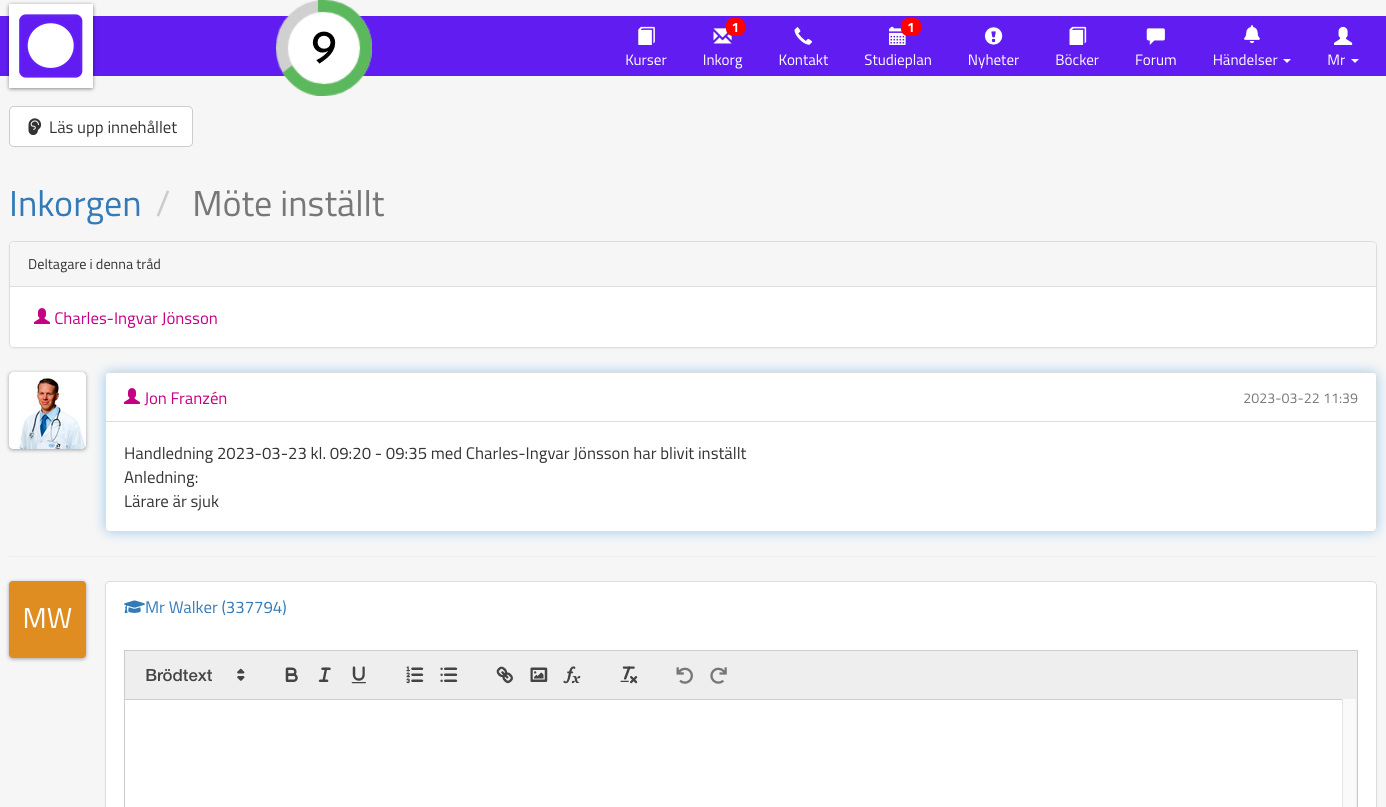
De studerande får ett meddelande med rubriken Möte inställt med info om när mötet skulle ha varit samt anledningen till avbokningen ni fyllde i ovan. Så här ser det ut för den studerande, observera att de kan svara på meddelandet till den som har avbokat mötet:
Den studerande kan boka in handledning med vikarien som är inlagd på kursen.
Om en vikarie är inlagd på en användare under en tidsperiod och det finns uppgifter med möteskoppling som studerande ska göra under denna tidsperiod visas tillgängliga tider för vikarien för de studerande.
T.ex Om det är vecka 7 en användare har en vikarie inlagd vecka 9 och uppgiften är bokningsbar från vecka 8 så kan den studerande boka in sig vecka 8 och 10 med sin ordinarie lärare och vecka 9 för hos vikarien.